O LibreOffice é uma poderosa suíte de apps que oferece diversas ferramentas para os digitadores. Neste artigo, então, saiba como usá-lo de forma prática e eficiente, com truques para aumentar a sua produtividade no dia a dia.
Como o LibreOffice facilita a vida do digitador?
O LibreOffice oferece uma suíte completa de recursos para os digitadores, com funções que aumentam a eficiência e a produtividade.


Com o LibreOffice Writer, por exemplo, é possível:
- criar documentos de texto;
- formatar parágrafos;
- utilizar estilos de maneira prática.
Além disso, a suíte inclui ferramentas como o Calc para planilhas e o Impress para apresentações, o que gera uma experiência completa.

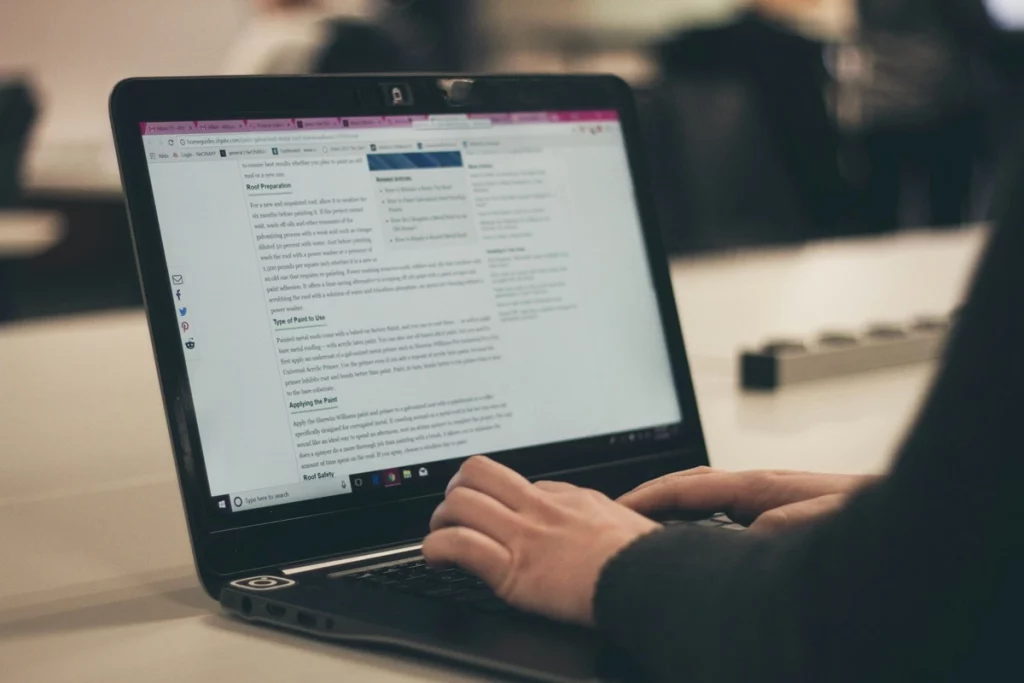
Principais funcionalidades do LibreOffice
Ele possui diversas funcionalidades essenciais para digitadores, dentre elas:
- permite a criação e personalização de documentos com opções avançadas de formatação;
- facilita a inclusão de imagens nos documentos, com ferramentas de edição integradas;
- permite salvar documentos diretamente em formato PDF, mantendo a formatação original;
- automatizam tarefas repetitivas, economizando tempo.
Vantagens de usar o LibreOffice em vez de outras suítes
Ele se destaca, antes de tudo, por ser uma opção gratuita e de código aberto às suítes de escritório pagas. Assim, ele é compatível com formatos de arquivo do Microsoft Office, o que permite a troca de documentos entre diferentes plataformas.
Além disso, a sua interface intuitiva e personalizável atende tanto a usuários iniciantes quanto a profissionais mais experientes.

Como aproveitar ao máximo o LibreOffice Writer?
Para aproveitar ao máximo o LibreOffice Writer, então, siga algumas dicas práticas que facilitam o uso e aumentam a produtividade.
Como configurar atalhos e macros?
A configuração de atalhos e macros é uma maneira eficaz de automatizar tarefas repetitivas e com isso, personalizar o ambiente de trabalho. Portanto, para configurar atalhos, faça o seguinte:
- Vá em Ferramentas > Personalizar > Teclado;
- Selecione a função que deseja e atribua um dos atalhos do teclado.
Para criar macros, por sua vez, siga o passo a passo abaixo:
- Vá em Ferramentas > Macros > Organizar Macros > LibreOffice Basic;
- Crie uma nova macro ou edite uma existente conforme a necessidade.
Como utilizar estilos e formatação de texto?
Utilizar estilos de formatação é crucial para manter a consistência visual dos documentos. Com essa ferramenta, então, você pode:
- Acessar o painel de estilos com F11;
- Aplicar estilos predefinidos ou criar novos;
- Utilizar estilos para títulos, subtítulos, parágrafos e listas para uma apresentação profissional.
Como otimizar a criação e a edição de documentos no LibreOffice?
A otimização da criação e edição de documentos no LibreOffice envolve o uso de ferramentas integradas e boas práticas de organização, entenda melhor a seguir.
Como inserir e editar imagens?
Para inserir e editar imagens, portanto, faça o seguinte:
- Vá em Inserir > Imagem e selecione o arquivo desejado;
- Use recursos para redimensionar que estão na barra de ferramentas de imagem;
- Ajuste a posição e alinhe a imagem como quiser.
Como salvar documentos em PDF e outros formatos?
Salvar documentos em PDF com a ferramenta é simples e mantém a formatação original:
- Vá em Arquivo > Exportar como PDF;
- Configure as opções, como compactação e inclusão de marcadores;
- Clique em Exportar e escolha o local para salvar o arquivo PDF.
Perguntas frequentes sobre LibreOffice – FAQ
É possível colaborar em documentos no LibreOffice?
Essa ferramenta permite a edição colaborativa de documentos, portanto, isso facilita o trabalho em equipe.
Como o LibreOffice se compara ao Microsoft Office?
Essa é uma opção gratuita e robusta ao Microsoft Office, com muitos recursos semelhantes, mas com algumas diferenças na interface e ferramentas avançadas, por exemplo.
Quais são as extensões mais úteis para o LibreOffice?
Extensões como o LanguageTool para verificação gramatical e o PDF Import Extension para editar PDFs, sem dúvida, são bastante úteis.